



Word文档太大,先把图片宽度拖小,文件却几乎没变;再运行压缩,又发现有些文档反而更大。原因是版面尺寸、图片像素、编码和DOCX压缩包不是同一回事。要减少体积,需要知道真正占空间的对象,并按用途决定可接受的质量。
本文构造渐变图、流程图、细小文字、高频噪声、透明图五份虚构DOCX,实际比较媒体处理前后的文件字节数。实验方法是OOXML包内PNG降采样,不是原生Word“压缩图片”按钮,也没有在Word或LibreOffice中验证分页渲染。结构验证和图像对照不能代替正式文档的最终排版验收。
一、先区分显示宽度和原始像素
把2400像素的图片在文档中显示为6英寸宽,并不会自动删除多余像素。若仅拖动显示尺寸,Word仍可能保存原始大图,甚至保留裁剪区域。反过来,把低分辨率图片拉宽,也不会恢复细节,只会让文字和边缘更模糊。
先看文档用途:只在屏幕快速阅读,和需要高质量打印、识别小字的合同,要求不同。不要给所有图片一律设最低分辨率。截图中的表格、细线、二维码和印章,应优先保证可辨认;普通装饰性大图才更适合积极压缩。
二、原生Word中的基本路径
依据微软说明,可选择图片并进入图片格式相关的“压缩图片”功能,按版本决定应用范围、删除裁剪区域及目标分辨率。具体按钮位置和选项文字会因版本不同而变化,本文没有制作假的软件界面截图。
先另存副本,再决定是否对全部图片生效。删除裁剪区域可能降低可逆性,如果以后还要恢复原图,应保留原始文件。图片质量设置也可能影响后续插入或保存行为,操作后重新检查实际输出,不把勾选某个选项等同于已经达到体积目标。
嵌入字体、附件或其他对象也可能占空间,不能所有问题都靠压图片解决。仅需对外阅读时,导出PDF是另一种交付形式,但它与可编辑Word不同,文件大小和文字清晰度仍需分别验证。
三、五份样例具体做了什么
每份文档只有一个教学图片,原图2400×1500像素,显示宽度6英寸。脚本把最长边限制为1600,保留PNG容器及透明通道,只有候选媒体数据更小时才替换;非媒体文件,包括关系、内容类型和文档XML,全部按字节核对一致。
DOCX压缩包通过CRC检查,输出可由python-docx重新解析。这里没有把PNG改为JPEG,也没有更改图片引用关系,更没有声明页码或行距已在原生Word中验证。该实验用于解释体积与结构,读者不应直接对重要原件批量重写。
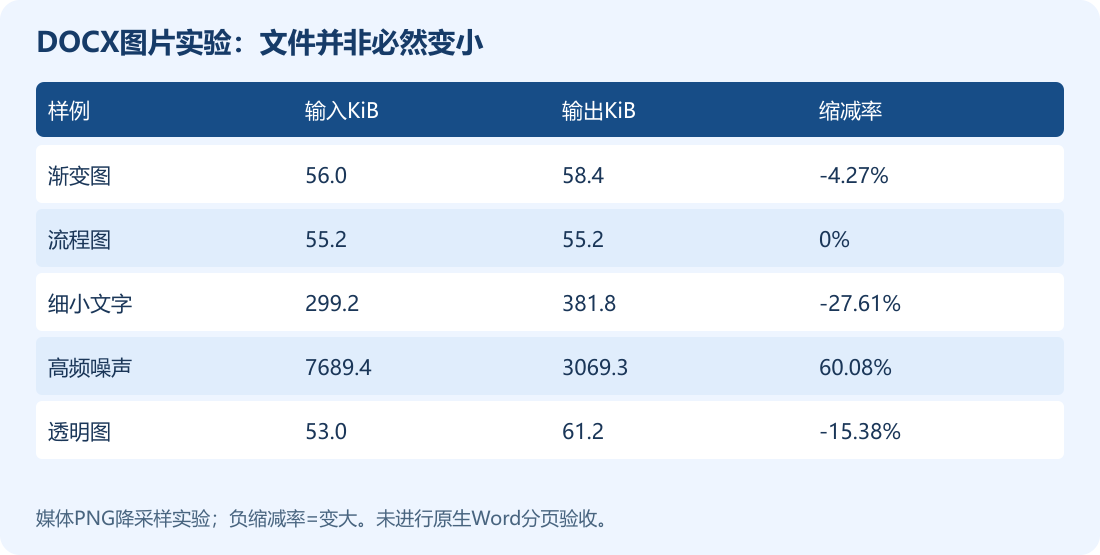
最终一轮实测:渐变文档约56.0KiB变58.4KiB,流程图约55.2KiB不变,细小文字约299.2KiB变381.8KiB,噪声约7689.4KiB变3069.3KiB,透明图约53.0KiB变61.2KiB。噪声降低约60.08%,其他样本并非都获益。字节值与结果图以本轮记录为准。
四、为什么媒体变小,DOCX反而更大
DOCX本身是ZIP容器。单个PNG编码后的字节数减少,不代表它在ZIP内再次压缩后的占用也减少。缩放产生的抗锯齿和颜色变化可能降低可压缩性;打包方式与文档固定开销也会影响最终文件大小。
本次脚本只比较媒体文件候选大小,没有把“整份DOCX更小”作为替换门槛,因此保留了这些失败案例。实际流程应在完成打包后比较最终体积和质量;没有收益就保留原副本,而不是为了流程显示成功强行采用输出。
五、清晰度验收比百分比重要
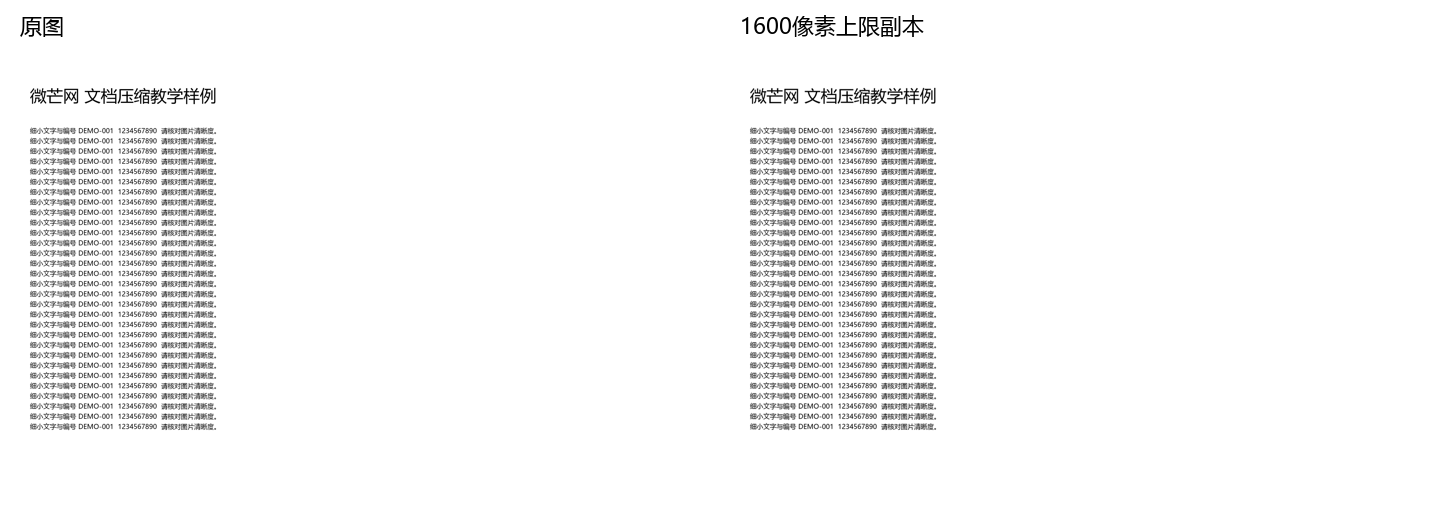
正文图为提取图片的同尺寸对照,不是Word页面。缩小显示可能掩盖细节损失,验收时还要放大查看小字、细线和编号。透明图片应在透明和实际页面背景上都检查,不能因为预览工具把透明区显示为黑色就误判文档已改变底色。
对于矢量图和简单流程图,保留矢量格式或原始清晰图通常比先栅格化再有损压缩更可控。对文字型截图,优先裁掉无用空白和窗口边框,减少不需要的内容,再决定是否降像素;不要把本来可编辑的表格全部改成模糊图片。
六、交付前如何确认没有压坏
先记录原始体积与页数,再保存压缩副本,关闭重开,核对分页、图片宽高、换行、标题和目录。检查每一种图片,不只看第一页。图片关系、透明度与正文位置正常之后,再比较最终体积,不能只看ZIP或脚本返回成功。
本实验没有原生Word分页测试,因此不提供“无损排版压缩率”结论。重要合同、投标和打印材料,应在实际交付的软件版本和打印设置中验收。若是扫描PDF问题,可参考OCR文字层与体积实测;PDF转Word造成错行可看排版修复教程。


评论