




每天从订单表找出某个城市、某种状态和指定金额的记录,如果只依赖手工勾选,很容易把上一次条件留在表里。FILTER把规则写进公式,源数据或条件变化时返回匹配行,适合制作可反复使用的小型明细视图。
本文用30条虚构订单制作练习表,实际通过Artifact Tool计算引擎运行公式,并用独立JavaScript筛选核对结果。没有运行原生Excel客户端,不把这些记录声称为Excel所有版本的兼容实测。原生界面的溢出报错与跨文件行为以微软文档为依据。
一、先确认版本,再准备规则
微软列出的支持版本包括Microsoft 365、Excel 2021、2024及网页版等。看到公式名称不识别时,先检查版本和更新状态,不要仅靠把文件改成xlsx解决。旧版用户可采用普通自动筛选或Power Query,不建议下载来源不明的所谓函数补丁。
练习表A列为订单号、B列城市、C列支付状态、D列金额。第5至34行为30条教学记录,金额是数值。G4为最低金额输入,起始值300。筛选输出放在F7,其右侧和下方预留空间,与原始明细分开。
下载可编辑FILTER练习表。工作簿包含公式和虚构数据,黄色单元格为条件;没有真实客户信息。打开时请允许本地计算,并确认软件支持动态数组。
二、理解三个参数
基本写法为FILTER(array,include,[if_empty])。array是要返回的整块区域,include是逐行判断条件,第三项是没有匹配项时的显示内容。判断区域必须和返回区域的行数或列数方向对应,不能拿30行明细配29行条件。
先只筛城市,公式可以写成下面这样。双引号中的文字要和源数据一致,注意全角空格和尾部空格;显示相同的“北京”,内部字符不一定相同。
=FILTER(A5:D34,B5:B34="北京","无结果")第三参数建议填入明确提示,而不是随意省略。微软说明,当前Excel不支持空数组;省略空结果处理时,没有匹配可能出现CALC错误。若后续要汇总结果,文字提示又不能当订单行数来统计,最好独立计算匹配数。
三、多个条件:且用乘法,或用加法
本例要找北京、已支付、金额不低于G4的订单。三个条件之间乘号表示同时满足;每个比较都加括号,让公式结构清晰。
=FILTER(A5:D34,(B5:B34="北京")*(C5:C34="已支付")*(D5:D34>=G4),"无结果")如果要求北京或上海,可用两个城市判断相加,再与支付状态条件相乘。此时应先把整个“或”条件包在括号内,避免运算顺序与想法不符。不要为了增加条件,把它们填进第三参数;第三参数是空结果提示,不是第二组筛选器。
四、实际结果与改条件检查
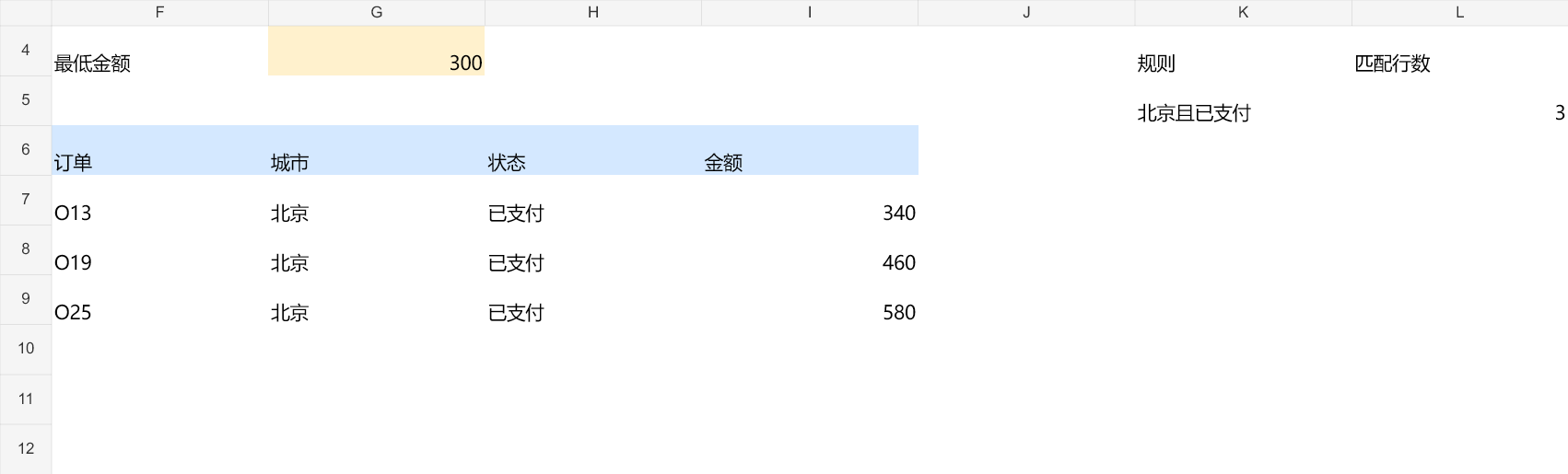
G4为300时,返回O13、O19、O25,金额分别340、460、580,共3条,与独立脚本一致。把G4改为100,匹配5条;改成10000,返回“无结果”。测试后已恢复300,下载文件不会残留压力测试条件。
本例固定引用到第34行,追加第35行不会自动包含在array中。长期使用可把来源整理为Excel表,并根据实际表头改用结构化引用,或者有计划地扩展范围。仅仅在表下粘贴新行,不能保证所有固定地址公式自动覆盖它。
五、没有返回或溢出时检查什么
先看公式是否把数字写成文本、金额是否带货币符号字符串、日期是否为真正日期值。再看include中是否有错误值;不要上来就用IFERROR隐藏全部错误,否则源表问题会被包装成“没有订单”。
动态结果需要连续空区域。公式下方已有文字、合并单元格或别的数组结果时,原生Excel可能无法溢出。把结果放到独立普通区域,清空真正占用结果位置的内容,并检查是否与源表交叠。本文未在原生Excel重现阻挡溢出,说明的是官方行为而非本机截图。
只想暂时看原表,普通筛选可能更直接;需要一个随条件变化的引用视图,再使用FILTER。跨工作簿动态数组还存在限制,微软说明关闭来源文件后刷新可能REF错误。业务交付宜把必要数据放在可控文件内,或采用适当的导入流程。
六、交付前的四个验收点
用一条已知应命中的订单检查有没有漏,找一条应排除的记录确认没有混入;再修改条件,看结果是否真正重算;最后使用极端条件,核对空结果提示。涉及退款、取消和异常订单时,把排除标准写在表旁,不让操作者猜。
FILTER解决的是按条件取行,不会自动去重、清洗字段或补齐缺失。需要去重可继续阅读UNIQUE客户名单与重复订单排查,多文件来源先参考批量合并CSV。把清洗、筛选和汇总分清楚,公式会更容易维护。
参考:微软FILTER函数说明。



评论