




多个店铺每天各导出一份订单Excel,逐个复制容易把上个月的文件再算一遍,也可能漏掉新文件。Power Query的文件夹连接可以把同结构文件按行追加,保留来源,再通过刷新重新读取输入。
本文聚焦命名为Orders的Excel表对象,区别于CSV文件合并。配套文件与控制数已用独立脚本和Artifact Tool核对;当前环境没有原生Microsoft Excel或Power Query运行时,M查询示例尚未实机执行,图片为教学表格渲染。
一、准备固定输入目录和同名表
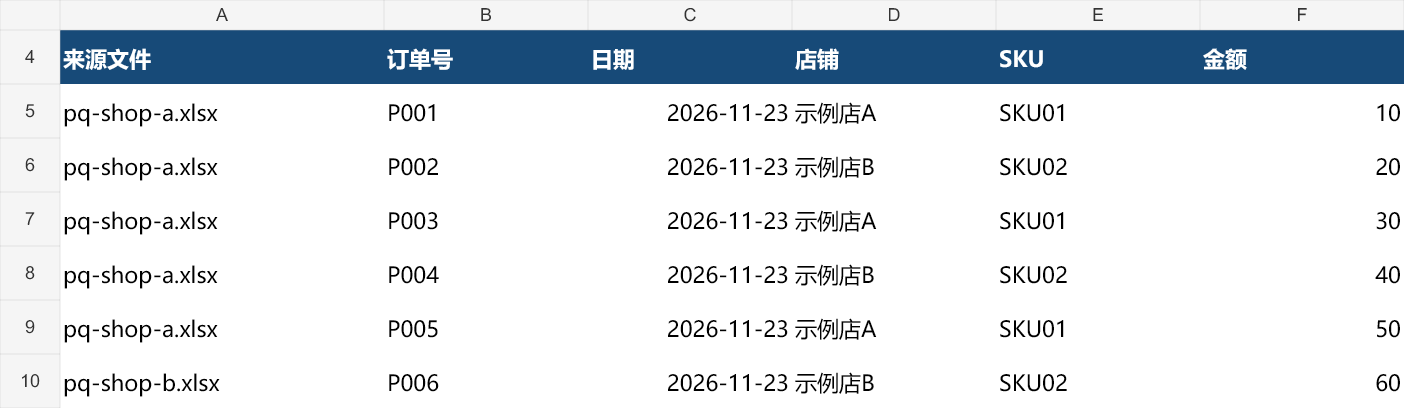
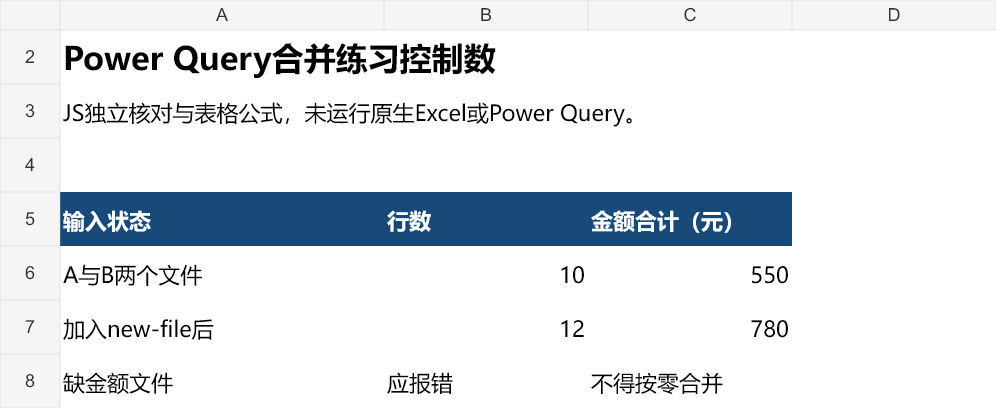
在Windows示例目录C:\PQDemo\input\中,先放入pq-shop-a.xlsx与pq-shop-b.xlsx。两份各5行,金额合计550元,内部表对象都叫Orders。
列名统一为订单号、日期、店铺、SKU、金额。工作表标签叫“订单”不等于表对象也叫Orders,先在Excel的表设计中确认名称。订单号与SKU作为文本标识管理,金额保留数值,不把缺失金额先填成0。
将输出工作簿和预期核对表放到input目录之外。额外的新增文件和缺金额列样本也先留在外面,按后面的步骤分别加入,不要一开始把全部下载文件都塞进输入目录。
二、通过文件夹连接先筛选再合并
Excel界面中可从数据获取入口选择文件夹,先检查文件清单,再进入合并与转换。不同版本的菜单名称可能略有差别;依据 Microsoft文件夹连接说明核对当前入口。
检查扩展名、目录、临时文件和隐藏文件,再选择示例文件中的Orders表。文件合并功能会围绕选定对象生成转换步骤,所以其他工作簿也必须存在对应对象。官方流程见 合并文件概述。
Folder.Files会列出子文件夹中的文件。若历史归档也放在下面,直接合并可能重复读入;本例明确限制为输入目录本层,而不是把子文件夹当作天然排除区域。
三、可调整的M查询示例
下例从Excel表对象读取数据,保留来源文件名,并对五个必需列做明确检查。Root为绝对路径且结尾带反斜杠;按实际环境替换。示例不包含自动刷新计划,也不读取其他业务目录。
let
    Root = "C:\PQDemo\input\",
    Required = {"订单号", "日期", "店铺", "SKU", "金额"},
    Source = Folder.Files(Root),
    Files = Table.SelectRows(Source, each
        Text.Lower([Extension]) = ".xlsx" and
        not Text.StartsWith([Name], "~$") and
        [Folder Path] = Root and
        [Attributes]?[Hidden]? <> true),
    Parsed = Table.AddColumn(Files, "Orders", each
        let
            T = Excel.Workbook([Content], null, true)
                {[Item="Orders", Kind="Table"]}[Data]
        in
            Table.SelectColumns(T, Required)),
    Kept = Table.SelectColumns(Parsed, {"Name", "Orders"}),
    Expanded = Table.ExpandTableColumn(
        Kept, "Orders", Required, Required),
    Typed = Table.TransformColumnTypes(Expanded, {
        {"订单号", type text}, {"日期", type date},
        {"店铺", type text}, {"SKU", type text},
        {"金额", Currency.Type}
    }, "zh-CN"),
    Result = Table.RenameColumns(Typed, {{"Name", "来源文件"}})
in
    Result
这里把“追加”与“按键合并”区分开:文件夹导入是在已有行下面增加记录;如果要从商品表补分类,才涉及按键匹配。该查询不会自动删除重复订单。
语法依据包括 Folder.Files、Excel.Workbook、Table.SelectColumns及类型转换。Table.SelectColumns未指定缺列替代行为时,会把缺少必需列暴露为错误;不应为了“刷新成功”而将金额整列补零。
四、新增文件后怎样核对刷新
先加载A与B两份,检查10行、550元;再把pq-new-file.xlsx放入输入目录,执行刷新,预期变为12行、780元。刷新是重新执行查询,不是把上一次输出无条件再追加一遍。
如果需要定时刷新,应另核对所用Excel版本、文件路径权限及计划执行环境。本文的手动刷新示例不代表关闭工作簿后也会定时执行。
五、缺列、错误类型与重复记录怎么处理
单独加入缺金额列样本,按本查询设计应停止并暴露错误。当前制作环境没有执行该M错误路径,读者需在自己的Power Query中验证。定位时先找来源文件,再核对Orders名称、列名空格、金额类型和日期地区格式,不要先选择跳过全部错误。
月份文件和日报可能包含同一笔订单。先确认业务唯一键,有的系统需要“店铺+订单号+商品行号”;不能只用订单号直接去重,否则同一订单的多条商品行可能丢失。保留来源列,方便追查哪一个文件重复导出了数据。
迁移到另一台电脑时,先修改Root,再检查目录读取权限。完成后对照文件数、明细行数、金额和异常记录,不能只看刷新按钮没有报错。汇总阶段可继续用 SUMIFS多条件求和,补充维度可参考 XLOOKUP匹配。



评论