



从电商后台导出商品资料后,经常会看到一整串 SKU、颜色、尺码挤在同一个单元格里。逐个复制容易漏项,固定分列又需要在数据更新后重新操作。支持 TEXTSPLIT 的 Excel 可以用公式将文本展开,原始内容变化后重新计算。
本文依据 Microsoft 官方文档说明函数行为,配套 30 条虚构练习数据和预期字段。当前制作环境没有 Microsoft Excel,尚未完成原生 Excel 版本与截图实测,配图为概念示意及练习表渲染。
先确认版本与数据格式
Microsoft 的适用范围列出了 Microsoft 365、Excel 网页版和 Excel 2024 等版本。不要因为文件扩展名是 xlsx,就认定接收方一定能计算该函数。旧版本若出现 _xlfn. 前缀或 #NAME?,应先核对版本、更新渠道及函数拼写。
处理前保留原始列,并在右侧留出足够空白区域。SKU、邮编和客户编号应作为文本管理,尤其是 001、002 等带前导零的标识。导入时一旦被转成数字,之后的文本拆分无法凭空恢复丢掉的零。
六个参数怎么填
基本结构如下,中括号表示可选项,实际公式中不输入中括号。
=TEXTSPLIT(text,col_delimiter,[row_delimiter],[ignore_empty],[match_mode],[pad_with])
| 参数 | 用途 | 本文示例 |
|---|---|---|
| text | 要拆分的文本 | A2 |
| col_delimiter | 向右拆列的分隔符 | 英文逗号 |
| row_delimiter | 向下拆行的分隔符 | CHAR(10) |
| ignore_empty | 是否忽略连续分隔符产生的空项 | TRUE 或 FALSE |
| match_mode | 分隔符是否忽略大小写 | 默认0区分,1忽略 |
| pad_with | 二维结果不齐时的补充值 | 默认 #N/A,可指定空字符串 |
本文公式使用英文逗号分隔参数。部分地区设置要求分号作为参数分隔符,应按本机规则调整。参数分隔符和文本本身的分隔符是两件事,双引号中的逗号仍表示要识别的字符。
按逗号和空格拆成多列
在 A2 输入 SKU001,蓝色,M,在 B2 输入下式。示例预期 B2、C2、D2 依次得到 SKU001、蓝色、M。
=TEXTSPLIT(A2,",")
如果原文用空格隔开,例如 SKU002 蓝色 M,把分隔符改为空格即可。一个半角空格与全角空格不是同一个字符。拆不动时可从原始单元格复制实际分隔符,而不是反复猜测。
=TEXTSPLIT(A2," ")

连续分隔符要先判断业务含义。例如 SKU003,,M 中间的空字段可能是缺失颜色。若需要保留字段位置,就使用默认行为或明确填写 FALSE。直接忽略空项会让尺码挪到颜色列,得到看似整齐却含义错误的数据。
=TEXTSPLIT(A2,",",,FALSE)
=TEXTSPLIT(A2,",",,TRUE)
第二个公式适合确认空项没有业务意义的情况。两条公式是不同的清洗规则,不建议不看数据就统一使用 TRUE。
按换行拆为多行
一个单元格里通过 Alt+Enter 输入了多个项目时,常见换行字符可用 CHAR(10) 表示。把列分隔参数留空,把换行符放在第三个参数。
=TEXTSPLIT(A2,,CHAR(10))
从外部系统复制的文本可能同时含回车和换行。如果发现拆分后残留不可见字符,可以先核对来源,再用 SUBSTITUTE 去掉 CHAR(13),保留 CHAR(10) 作为换行界限。
=TEXTSPLIT(SUBSTITUTE(A2,CHAR(13),""),,CHAR(10))
不要先用会清掉换行的操作,再期待按换行分组。地址、备注等自由文本里也可能包含换行,应先确认它代表记录边界还是单条记录的排版。
多分隔符与二维结果
若同一列同时用逗号和分号分隔,Microsoft 文档允许用数组常量提供多个分隔符。以下公式中的逗号与分号均是原始文本的边界。
=TEXTSPLIT(A2,{",",";"})
对于 1,2;3 这样的二维文本,逗号分列、分号分行,第二行不足的列默认会出现 #N/A。可以明确指定补空字符串,同时保留连续分隔符的空项。
=TEXTSPLIT(A2,",",";",FALSE,0,"")
如果输入本身是标准 CSV 文件,字段内部可能带引号和逗号。TEXTSPLIT 按字符边界拆分,不等同于带引号转义规则的 CSV 解析器。大量正式 CSV 应通过数据导入或 Power Query 处理,参见批量合并 CSV 教程。
#SPILL! 和 #N/A 怎么排查
出现 #SPILL! 时,先点错误提示确认具体原因,检查目标区域是否已有内容、合并单元格或其他阻挡。动态数组需要足够空间,公式应放在支持溢出的普通网格区域,避免直接塞进 Excel 表格的计算列中。
二维结果的 #N/A 可能只是默认补齐值,不能一概判定数据丢失。先看每一行实际拆出了几列,再决定用 pad_with 替换。出现 #VALUE! 或 #NAME?,则分别检查参数、公式字符和版本,避免用 IFERROR 把所有问题都隐藏成空白。
下载练习表并核对结果
练习文件包含 10 条逗号、10 条空格和 10 条换行数据,原始列与预期结果分开保存。预期字段已通过独立字符串拆分核对,但这不代表 Excel 原生计算或旧版兼容性已实测。
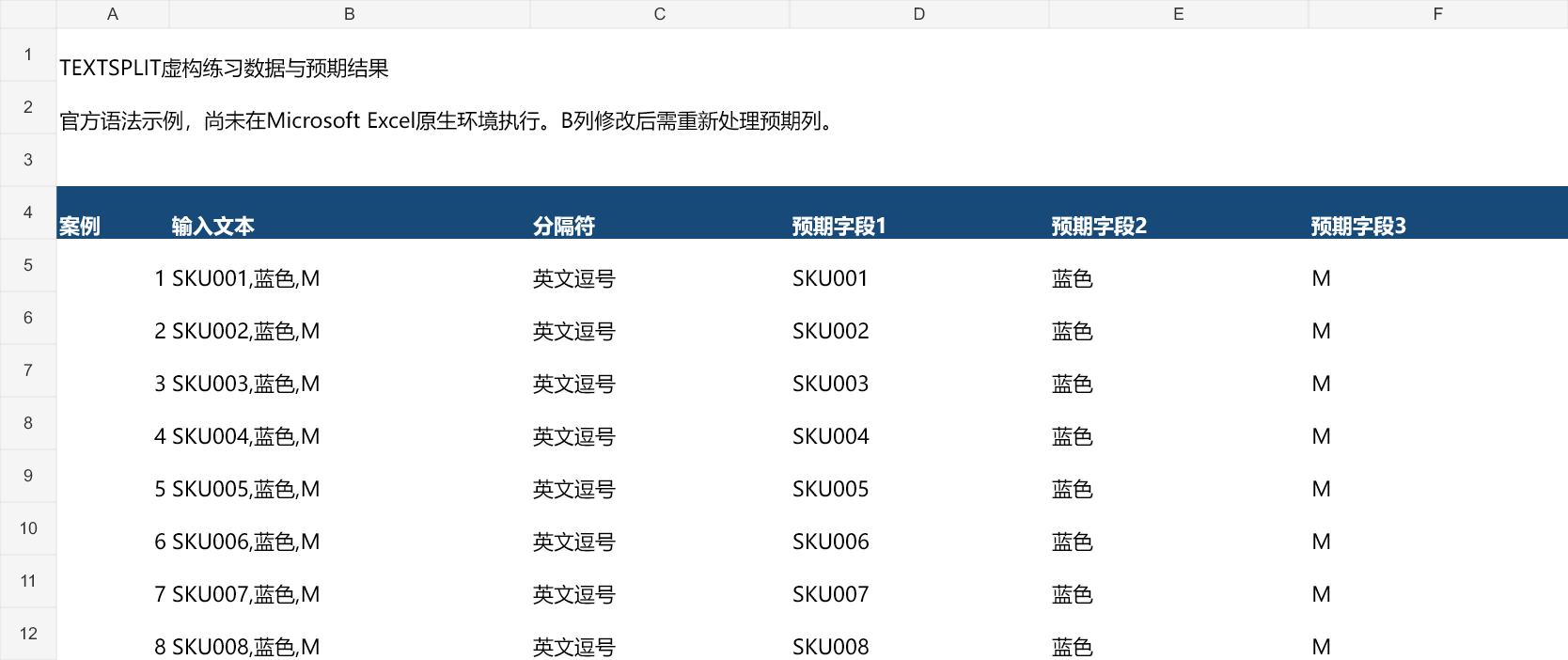
建议先复制文件,再挑三种分隔符各一条在本机输入公式。对照字段位置、空值和 SKU 前导零,确认正确后再填入真实资料。需要按 SKU 关联商品价格,可继续看XLOOKUP 跨表查询。
参考 Microsoft TEXTSPLIT 文档、Microsoft 溢出错误说明。文档核对日期为2026年11月20日。


评论